MyArkevia : Connexion, activation et accès à vos bulletins de paie
Pour vous connecter à MyArkevia, ouvrez www.myarkevia.com, puis utilisez l’adresse e-mail associée à votre compte et votre mot de passe. Si une vérification supplémentaire apparaît, suivez les instructions affichées. Pour une première activation, préparez les informations transmises par votre employeur.
Votre difficulté dépend surtout de l’étape où vous êtes bloqué : inscription, identification, récupération du mot de passe ou recherche d’un document. Voici comment avancer sans confondre ces démarches.
Comment se connecter à son compte MyArkevia ?
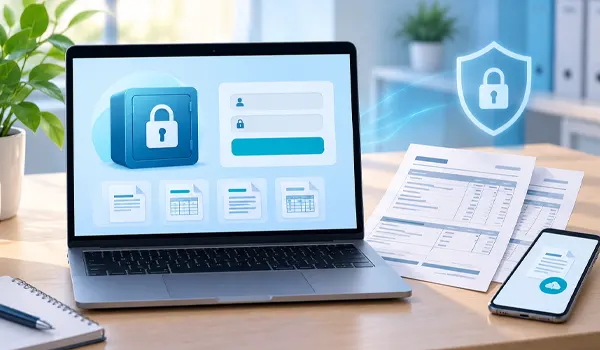
Commencez par ouvrir le portail officiel dans votre navigateur, plutôt qu’un ancien favori dont vous ne connaissez plus la destination.
- Saisissez directement l’adresse www.myarkevia.com dans la barre d’adresse.
- Renseignez l’e-mail utilisé pour votre compte.
- Entrez votre mot de passe en vérifiant les majuscules et les espaces ajoutés par erreur.
- Validez le formulaire de connexion.
- Si un code de vérification est demandé, utilisez le moyen indiqué à l’écran pour terminer l’identification.
Sur un appareil partagé, refusez l’enregistrement automatique du mot de passe et déconnectez-vous après consultation. En revanche, sur votre appareil personnel, un gestionnaire de mots de passe peut vous éviter les erreurs de saisie.
À retenir : le matricule et le code secret d’activation ne doivent pas être confondus avec le mot de passe personnel. Avant de recommencer une inscription, vérifiez si vous disposez déjà d’un compte.
Première connexion : comment activer votre coffre-fort ?
Lorsque votre entreprise met les bulletins électroniques à votre disposition, les éléments nécessaires à l’activation sont à demander à votre service RH.
Préparer les informations reçues de votre employeur
Rassemblez le matricule et le code secret communiqués pour l’inscription. Utilisez les valeurs fournies pour Arkevia : ne les remplacez pas par un autre identifiant administratif ou professionnel.
Ensuite, ouvrez le parcours d’inscription proposé sur le portail et suivez les indications. Relisez votre adresse électronique avant de valider : une simple faute peut compliquer la récupération de l’accès.
Choisissez un mot de passe propre à ce compte. Si le parcours vous demande de configurer un moyen de vérification, utilisez des coordonnées auxquelles vous pourrez encore accéder après un changement d’emploi.
Matricule ou code secret perdu : qui contacter ?
Adressez-vous aux RH de l’employeur concerné. La documentation d’aide Arkevia indique que ce service peut régénérer le code secret. Précisez si vous n’avez jamais activé le coffre ou si une tentative d’inscription a déjà échoué.
Mot de passe oublié, e-mail perdu : comment récupérer l’accès ?
La récupération dépend de ce que vous avez perdu : votre mot de passe, votre messagerie ou le moyen de vérification demandé.
Réinitialiser un mot de passe oublié
Utilisez la fonction de récupération depuis la page de connexion et saisissez l’adresse associée au compte. Consultez ensuite votre messagerie, y compris les courriers indésirables, puis suivez les instructions reçues.
Si plusieurs messages arrivent après des demandes successives, privilégiez le plus récent. Si le lien est signalé comme expiré, recommencez la procédure. Évitez de multiplier les demandes pendant que vous attendez le premier courriel.
Vous ne pouvez plus recevoir les messages ou les codes
Si votre ancienne messagerie est fermée, une réinitialisation envoyée à cette adresse ne résoudra pas le problème. Utilisez l’aide ou le contact proposé par le portail pour expliquer votre situation.
Indiquez l’adresse auparavant utilisée et une adresse où vous joindre. Pour un code de vérification inaccessible, précisez le blocage rencontré, sans communiquer votre mot de passe ni un code temporaire. Suivez ensuite les demandes de vérification du support.
MyArkevia ne fonctionne pas : que vérifier avant de demander de l’aide ?
Un formulaire qui refuse les identifiants et une page qui reste blanche appellent des vérifications différentes.
| Situation | Première démarche |
|---|---|
| Mot de passe refusé | Vérifier la saisie, puis utiliser la récupération. |
| Code d’activation manquant | Demander les informations au service RH. |
| Page blanche ou chargement bloqué | Essayer un navigateur à jour, avec JavaScript autorisé. |
| Code de vérification inaccessible | Expliquer le problème au support du portail. |
| Bulletin absent après connexion | Vérifier la période recherchée, puis interroger la paie. |
Le site officiel nécessite JavaScript. Si vous utilisez une extension qui bloque les scripts, essayez un autre navigateur avec ses réglages habituels. Testez également une fenêtre privée pour repérer un problème lié aux données de navigation.
Cependant, ne supprimez pas toutes vos données sans nécessité : cela peut vous déconnecter d’autres services. Commencez par un essai sur un autre appareil ou une autre connexion.
Si l’erreur se reproduit, notez sa formulation exacte, l’heure, le navigateur et l’étape concernée. Une capture masquant vos informations personnelles aidera davantage qu’un message indiquant seulement que le site ne fonctionne pas.
Comment retrouver et télécharger vos bulletins de paie ?
Une fois connecté, recherchez les documents correspondant à l’employeur et à la période dont vous avez besoin.
Ouvrez le bulletin concerné, vérifiez le mois, puis utilisez la commande de téléchargement disponible. Enregistrez une copie dans un dossier identifiable, par exemple avec l’année et le nom de l’employeur. Avant de fermer la page, assurez-vous que le fichier s’ouvre correctement.
Si votre entreprise utilise plusieurs services selon les années, certains documents peuvent se trouver ailleurs. Un ancien bulletin déposé dans votre espace personnel Coffreo ne doit pas être recherché uniquement dans Arkevia.
Par ailleurs, un accès fonctionnel ne garantit pas que le bulletin attendu a déjà été déposé. Demandez au service paie de confirmer son émission et sa destination. Le support technique intervient plutôt lorsque le document présent ne s’ouvre pas ou ne se télécharge pas.
Changement d’employeur : comment préparer la suite ?
Avant votre départ, vérifiez vos coordonnées et conservez une copie des documents dont vous aurez besoin.
L’ancienne documentation officielle prévoit le maintien de l’accès aux bulletins après le départ du salarié. Consultez néanmoins les conditions actuelles pour connaître les modalités applicables à votre compte, plutôt que d’étendre une durée annoncée à tous les fichiers.
Si votre nouvel employeur utilise un autre coffre-fort, votre compte Digiposte peut accueillir les nouveaux bulletins tandis que vous conservez vos archives précédentes. Ne supposez pas qu’un transfert automatique existe entre les services.
Questions sur l’accès à MyArkevia
Ces réponses permettent de choisir la bonne démarche avant de relancer une inscription ou une demande d’assistance.
Faut-il créer un nouveau compte si le mot de passe ne fonctionne plus ?
Commencez par récupérer l’accès au compte existant. Une nouvelle inscription ne remplace pas la récupération de vos anciens documents.
Peut-on consulter son coffre-fort depuis un téléphone ?
Essayez le portail dans un navigateur mobile à jour. L’accès par navigateur ne nécessite pas de télécharger une application trouvée sur un site tiers.
Qui contacter pour une erreur sur le montant du salaire ?
Contactez le service paie de votre employeur. Une erreur de rémunération relève du bulletin lui-même, tandis qu’un problème d’ouverture du fichier relève de l’accès technique.
Source : portail officiel MyArkevia et documentation d’aide Arkevia. Les intitulés et les étapes peuvent évoluer ; les instructions affichées dans votre espace restent la référence.
Dernière vérification des informations le .