Famileo Mon Compte : connexion, inscription et solutions si ça bloque
Quand on tape “Famileo mon compte”, on cherche rarement une définition.
On veut accéder à son espace Famileo pour publier une photo, écrire un message, retrouver une gazette… ou débloquer une connexion qui tourne en rond.
Ici, on va droit au but : le lien officiel, la différence entre première inscription et compte déjà créé, puis un diagnostic simple pour résoudre les blocages les plus fréquents.
Le principe est le même que pour n’importe quel compte en ligne : on choisit le bon parcours (inscription ou connexion), on vérifie l’adresse e-mail utilisée, et on réinitialise proprement le mot de passe si besoin.
Avec ces trois réflexes, la plupart des situations se règlent en quelques minutes.
Accéder à “Famileo Mon Compte” : le lien officiel et le bon parcours
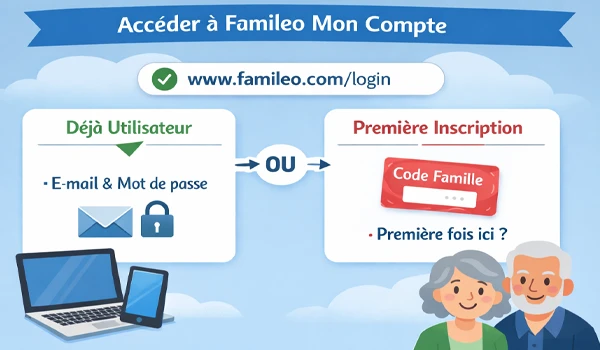
Avant de tenter plusieurs mots de passe, on s’assure d’être sur la bonne page et on clique sur la bonne option.
Sur la page officielle, vous voyez deux blocs : “Vous êtes déjà utilisateur” (connexion) et “Vous vous connectez pour la première fois” (inscription). Le lien le plus fiable est : https://www.famileo.com/login.
Repère rapide
- Vous avez déjà créé un mot de passe → “Déjà utilisateur”.
- On vous a donné un code famille et vous n’avez jamais créé de mot de passe → “Première fois”.
- Vous ne savez plus avec quel e-mail → passez par “Mot de passe oublié” (souvent le plus rapide).
Note : Si la page s’affiche mal (boutons inactifs, chargement infini), testez en navigation privée ou dans un autre navigateur. Sur mobile, l’application peut aussi dépanner.
Première connexion : inscription, code famille et cas “je n’ai pas le code”
Quand on arrive sur Famileo pour la première fois, l’objectif est simple : rejoindre le bon réseau familial, puis créer ses identifiants.
Dans beaucoup de familles (notamment quand un proche est rattaché à un établissement), on vous demande un code famille.
Il sert à rejoindre un groupe familial : on le saisit au début de l’inscription, puis on complète son profil (lien de parenté, e-mail, mot de passe).
Un point très concret : après saisie du code, Famileo affiche normalement le nom du proche.
Toutefois, si rien n’apparaît ou si ce n’est pas le bon nom, inutile de “forcer” : le plus logique est de faire vérifier le code par la personne qui l’a transmis (ou par l’établissement). C’est souvent là que se trouve le blocage.
- Entrez le code famille et choisissez votre lien de parenté.
- Vérifiez le nom affiché (confirmation que vous êtes au bon endroit).
- Créez votre accès : e-mail + mot de passe (puis confirmation).
À retenir : le code famille n’est pas votre identifiant de connexion au quotidien. Une fois le compte créé, on se connecte avec e-mail + mot de passe, comme sur la plupart des services.
Et si vous n’avez pas de code famille ? Deux cas reviennent :
- Proche en établissement : c’est généralement l’établissement qui transmet les informations nécessaires pour créer le compte (dont le code).
- Personne n’est encore inscrit : un premier membre doit créer le compte familial (souvent via l’abonnement) pour générer un code famille ; ensuite, les autres rejoignent le groupe avec ce code.
Déjà utilisateur : connexion en 30 secondes (site ou application)
Si votre compte existe déjà, on ne repasse pas par le code famille : on se connecte directement.
Sur “Déjà utilisateur”, saisissez votre e-mail et votre mot de passe, puis validez.
L’option “rester connecté” est pratique sur un appareil personnel, mais à éviter sur un ordinateur partagé (chez un proche, au travail…). C’est un réflexe simple qui évite les mauvaises surprises.
Pour garder les bons automatismes (et éviter les erreurs classiques), ce tuto peut servir de repère, même si le service n’est pas le même : le guide pour accéder à un compte client Linvosges en ligne.
Astuce utile : si la connexion échoue sur le site, testez l’application (ou l’inverse). Ce “test croisé” permet souvent de comprendre si le souci vient du navigateur, de l’appareil, ou des identifiants.
Mot de passe oublié / e-mail non reconnu : récupérer l’accès proprement
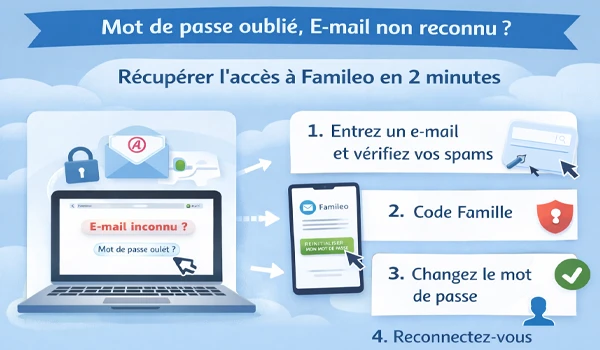
Quand ça bloque, on gagne du temps en réinitialisant plutôt qu’en multipliant les essais.
La procédure officielle passe par “Mot de passe oublié” : vous saisissez votre adresse e-mail et vous recevez un message de réinitialisation.
Routine rapide (2 minutes)
- Essayez l’e-mail que vous utilisez le plus souvent.
- Regardez les spams et les onglets “Notifications/Promotions”.
- Si rien n’arrive, testez vos autres adresses (ancienne boîte, adresse pro).
- Changez le mot de passe et reconnectez-vous tout de suite.
Si Famileo indique “e-mail inconnu”, les explications les plus fréquentes sont très terre à terre : une faute de frappe, ou un compte créé avec une autre adresse (par exemple l’e-mail d’un conjoint).
Dans ce cas, un réflexe efficace consiste à chercher “Famileo” dans vos boîtes mail : si vous retrouvez un ancien e-mail de confirmation, vous tenez souvent la bonne adresse.
Problèmes de connexion : diagnostic express (symptôme → solution)
Avant de contacter l’assistance, on peut éliminer quelques causes techniques classiques, comme sur tout espace client.
Page blanche, chargement infini, boutons qui ne répondent pas
Testez en navigation privée, puis dans un autre navigateur. Ensuite, désactivez temporairement les extensions qui filtrent (bloqueur de pubs, VPN, antivirus web) pour vérifier.
Enfin, si vous êtes sur un Wi-Fi public ou un réseau d’entreprise, essayez en 4G/5G : certains filtres peuvent bloquer des éléments nécessaires à la connexion.
Application qui bug (écran figé, déconnexion en boucle)
Mettez l’app à jour, redémarrez le téléphone, puis désinstallez/réinstallez si besoin. Vos données ne disparaissent pas : votre compte reste le même, vous vous reconnectez avec vos identifiants.
Code famille saisi mais le proche n’apparaît pas
Vérifiez les confusions de caractères (O/0, I/1). Si le nom n’apparaît toujours pas, il faut faire confirmer le code par la personne qui l’a transmis (ou l’établissement).
C’est typiquement le cas où “insister” ne résout rien, alors qu’une vérification du code règle le souci.
Vous êtes dans plusieurs familles (cas particulier)
Si vous gérez deux proches (par exemple deux grands-parents), vous pouvez être rattaché à plusieurs groupes. Dans ce cas, vérifiez que vous êtes bien dans le bon réseau avant de conclure que “tout a disparu” : le contenu peut être dans un autre groupe.
Une fois connecté : publier, retrouver les gazettes, inviter la famille
Quand l’accès est rétabli, on revient à l’essentiel : publier facilement et retrouver ses contenus sans se perdre.
Publier un message qui “passe” bien
Un message court + une photo fonctionne souvent mieux qu’un long texte, surtout si plusieurs proches publient. Exemple : “Photo du dimanche + 3 lignes de nouvelles” est lisible, simple, et évite de surcharger la gazette.
Retrouver une gazette ou une photo
Au lieu de faire défiler le fil pendant dix minutes, passez par l’historique des gazettes ou la galerie (selon l’écran que vous voyez). C’est aussi le bon endroit pour vérifier que votre publication est bien prise en compte.
Inviter un proche sans créer de doublon
Envoyez le code famille avec deux consignes : “Inscrivez-vous avec cet e-mail précis” et “vérifiez le nom du proche affiché”.
C’est simple, mais ça évite le cas fréquent où quelqu’un crée un compte avec une autre adresse, puis ne retrouve plus ses accès.
Proche à domicile ou en établissement : ce qui peut changer
Selon la situation du proche, certains menus et certaines options peuvent varier, mais la logique reste la même.
En établissement, on passe souvent par le code famille transmis par la structure, et la vérification du rattachement (le nom du proche).
À domicile, un “gestionnaire” du compte pilote davantage l’abonnement et les paramètres.
Par exemple, Famileo indique que le gestionnaire peut modifier l’adresse de livraison depuis l’onglet “Gestion d’abonnement” (utile en cas de déménagement ou d’adresse temporaire).
Pour les délais d’acheminement, on garde une approche raisonnable : une gazette papier dépend aussi des délais postaux et des périodes (jours fériés).
Si un envoi tarde, vérifiez d’abord la période d’envoi indiquée dans votre compte, puis contactez l’assistance si besoin.
Sécurité : 5 réflexes simples (et suffisants)
Famileo reste un espace familial privé. Quelques habitudes basiques suffisent pour garder la main sur votre accès.
- Gardez la page officielle en favori (évite les faux liens).
- Mot de passe dédié (idéalement différent de votre messagerie).
- Pas de “rester connecté” sur un appareil partagé.
- Partage du code famille uniquement aux proches concernés.
- Réinitialisation inattendue : changez le mot de passe via le site officiel, par précaution.
Contacter Famileo : quand ça vaut le coup (et comment gagner du temps) ?
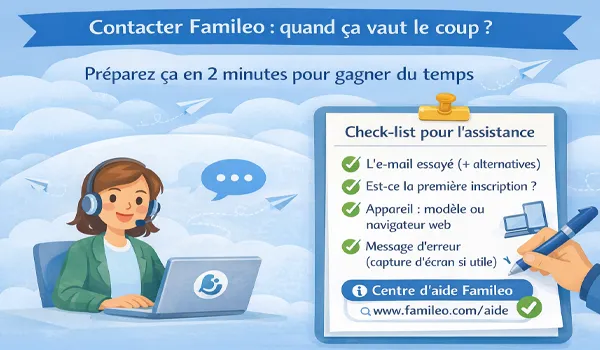
Si les étapes ci-dessus ne suffisent pas, contacter l’assistance est souvent la solution la plus rapide, à condition d’envoyer les bonnes informations.
Préparez simplement : l’e-mail utilisé (ou la liste des e-mails testés), si c’est une première inscription ou non, l’appareil (Android/iPhone/ordinateur), le navigateur, et le message d’erreur exact.
Une description claire accélère presque toujours le traitement. Centre d’aide : Aide Famileo.
Foire Aux Questions
Les réponses ci-dessous couvrent les questions qui reviennent le plus souvent au moment où ça bloque.
Où se connecter à mon compte ?
Allez sur la page officielle, puis choisissez “déjà utilisateur” ou “première fois”.
Je n’ai pas reçu l’e-mail de réinitialisation
Vérifiez les spams, puis testez une autre adresse e-mail que vous avez pu utiliser. Cherchez aussi “Famileo” dans vos boîtes mail : vous retrouvez souvent l’adresse de création du compte.
Le code famille ne marche pas
Vérifiez la saisie (O/0, I/1). Si le nom du proche n’apparaît pas, faites confirmer le code par la personne/structure qui l’a fourni.
Peut-on être plusieurs à publier ?
Oui : plusieurs proches peuvent rejoindre le même groupe familial et publier. Si votre famille est très nombreuse, les modalités exactes peuvent dépendre de votre groupe ; en cas de doute, l’assistance peut aider.
Peut-on rejoindre plusieurs familles ?
Oui, c’est possible dans certains cas (par exemple deux proches). Pensez simplement à vérifier dans quel groupe vous êtes avant de publier.
Dernière vérification des informations le .